Description du module
Le module Marquage des contenus IA vous permet d’étiqueter les images de produits générées ou modifiées par l’intelligence artificielle, conformément à l’article 50 de l’AI Act européen applicable à partir du 2 août 2026. Les clients voient un libellé clair sur les listes de produits et sur la galerie d’images, et des métadonnées IPTC/XMP lisibles par machine sont intégrées aux fichiers JPEG.
Ce que fait le module
Le module associe une divulgation visible par le client à un marquage lisible par machine. Vous marquez les images une par une (grille des photos du produit), pour un produit entier, ou en masse par catégorie. Le scanner du catalogue détecte les traces d’IA dans les fichiers existants (XMP DigitalSourceType, manifestes C2PA, signatures de générateurs telles que Midjourney, DALL-E ou Adobe Firefly) et place les détections dans une file de relecture — rien n’apparaît dans la boutique sans votre confirmation. Un registre de conformité avec export CSV documente qui a marqué quoi et quand. Chaque détection indique sa base (métadonnées XMP, justificatifs C2PA ou signature de générateur), et vous la confirmez ou la rejetez directement dans la liste. La suppression d’un marquage retire également le marqueur XMP des fichiers : la photo cesse alors de déclarer une origine IA, dans votre boutique comme à l’extérieur.
Fonctions principales
- Libellé IA sur les vignettes des listes de produits (badges natifs du thème)
- Badge en surimpression sur la galerie d’images du produit (style, position et texte par langue)
- Ligne de divulgation sur la fiche produit
- Métadonnées IPTC/XMP DigitalSourceType dans les fichiers JPEG + JSON-LD schema.org
- Scanner du catalogue avec file de relecture (XMP, C2PA, signatures de générateurs)
- Chaque détection du scanner indique ce qui l’a déclenchée
- Libellés distincts pour les photos générées et modifiées par IA
- Couleurs de libellé personnalisées, ou reprise du style des badges du thème
- Confirmez ou rejetez les détections directement dans le registre
- La suppression d’un marquage retire aussi les métadonnées XMP des fichiers
- Marquage d’images isolées, de produits entiers et en masse par catégorie
- Registre de conformité avec statistiques et export CSV
- Multiboutique, PrestaShop 1.7.5 - 9.x
Configuration
Après l’installation du module, ouvrez sa configuration. Vous trouverez ci-dessous des captures du panneau de configuration avec la description de chaque onglet :
Configuration
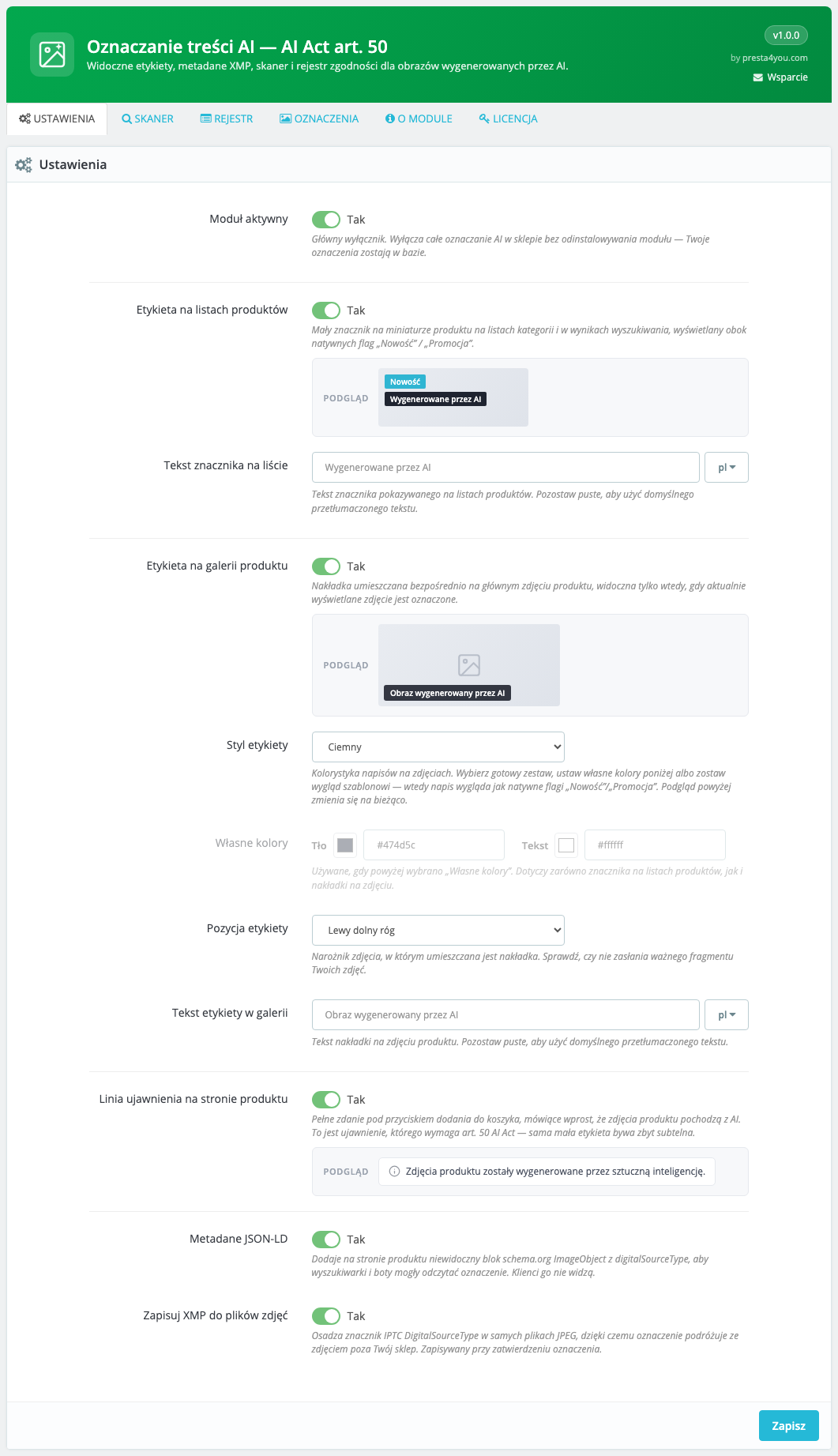
Panneau de configuration. Activez les couches de marquage (libellé sur les listes, badge de galerie, ligne de divulgation), choisissez le style, les couleurs et la position du badge, les textes personnalisés par langue, ainsi que l’écriture des métadonnées JSON-LD/XMP. Chaque réglage dispose d’un aperçu en direct de ce que verra le client.
Vue boutique
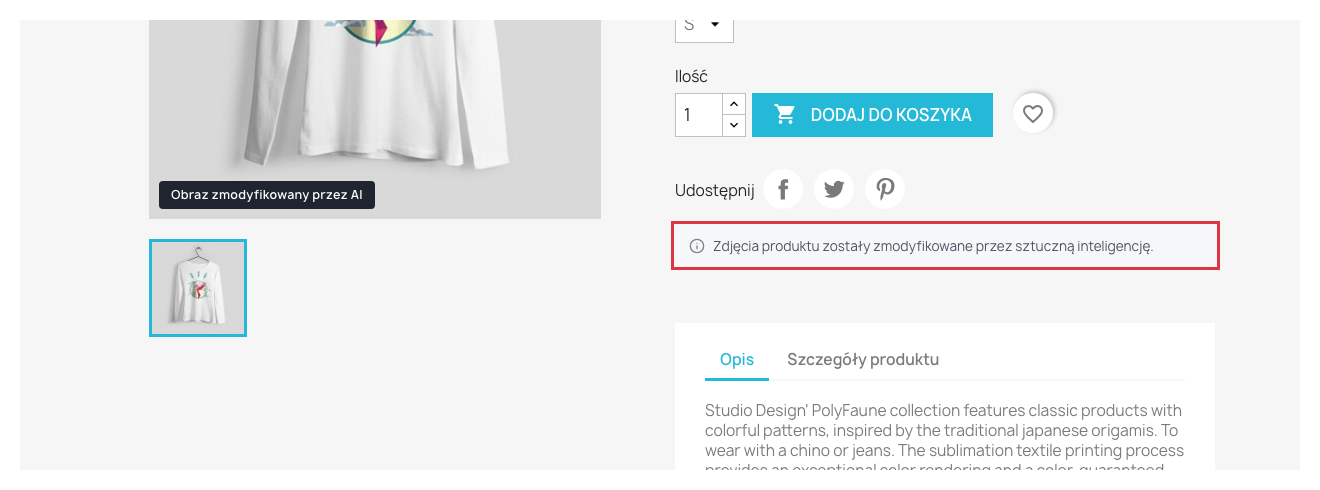
Ligne de divulgation sous la zone d’achat de la fiche produit.
Vue boutique
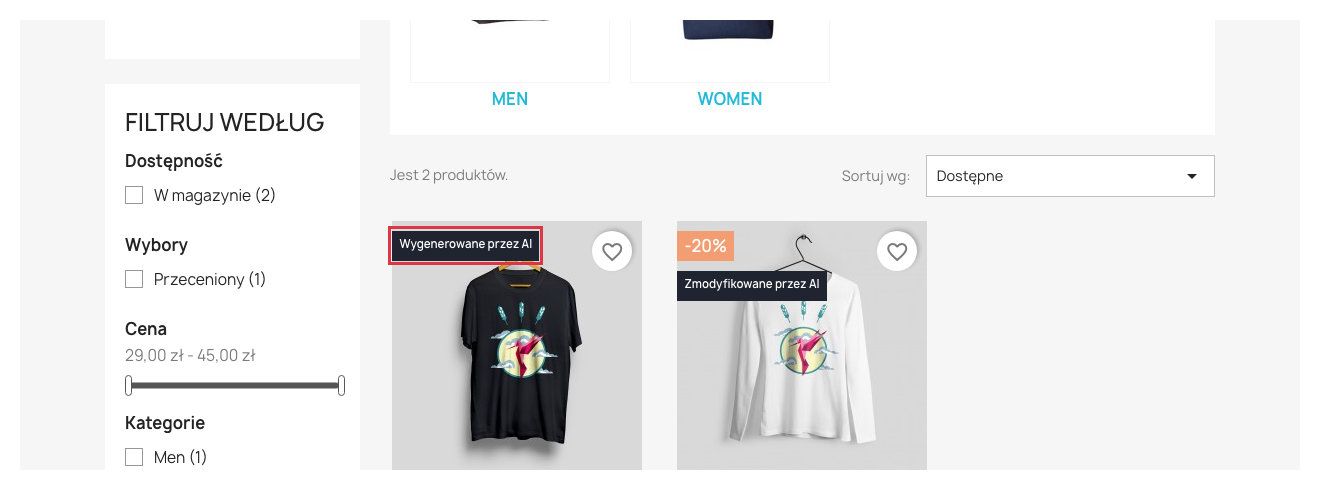
Libellé IA sur une vignette de produit dans la liste de catégorie — à côté des badges natifs Nouveau/Promo.
Vue boutique
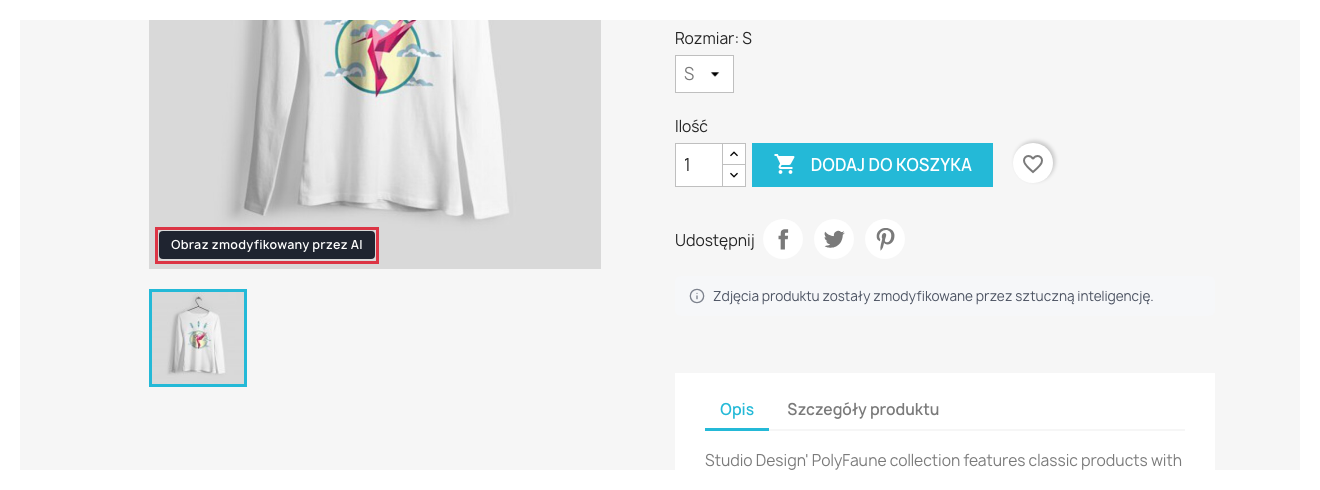
Badge en surimpression sur une image de produit générée par IA. Le texte, le style et le coin sont configurables.
Marquages
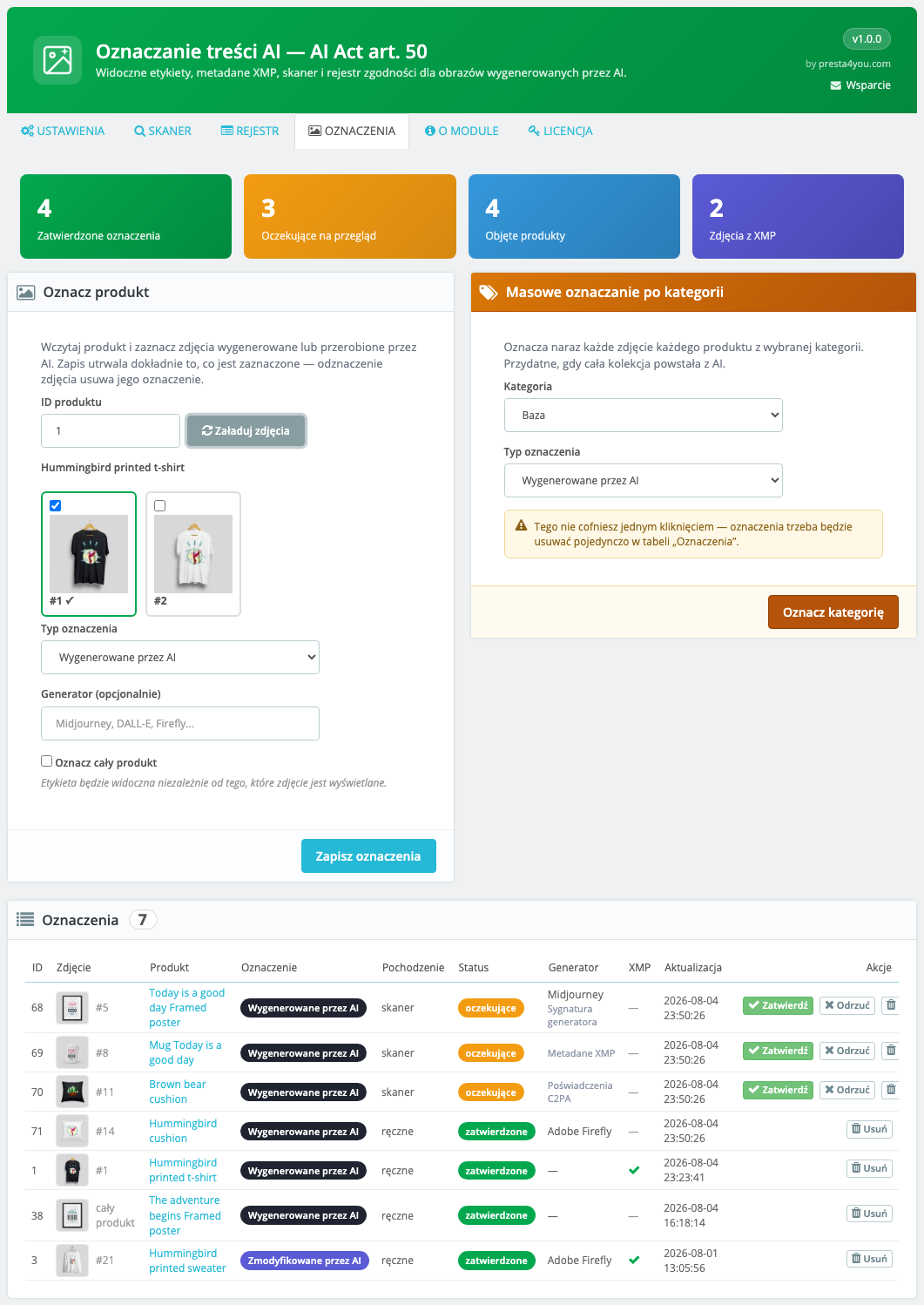
Gestion des marquages. Chargez la grille des photos d’un produit et cochez celles générées par IA, marquez un produit entier ou toute une catégorie en masse. L’enregistrement conserve exactement ce qui est coché — décocher une photo supprime son marquage. En dessous, la liste complète des marquages avec les actions confirmer, rejeter et supprimer.
Registre
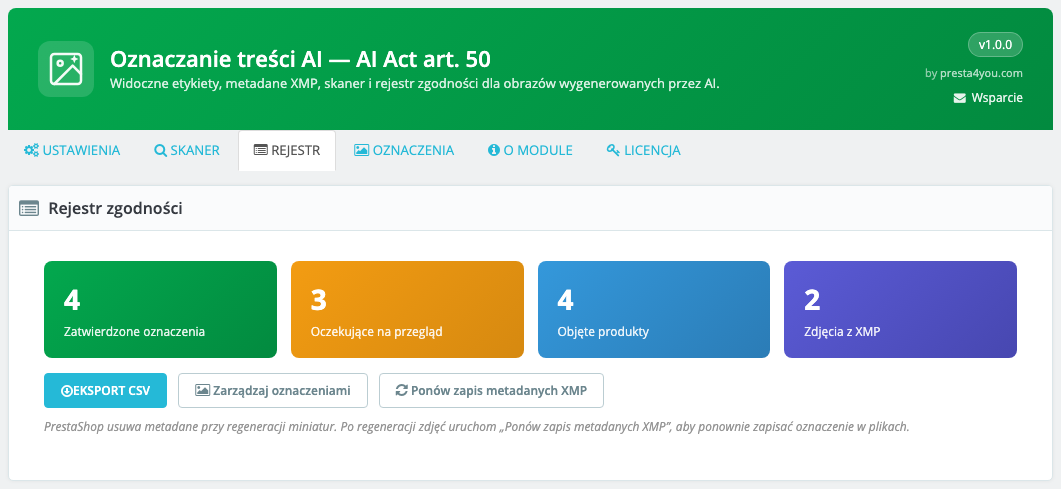
Registre de conformité. Tuiles statistiques (confirmés, en attente, produits couverts, images avec XMP), export CSV et réécriture des métadonnées XMP après régénération des miniatures.
Scanner
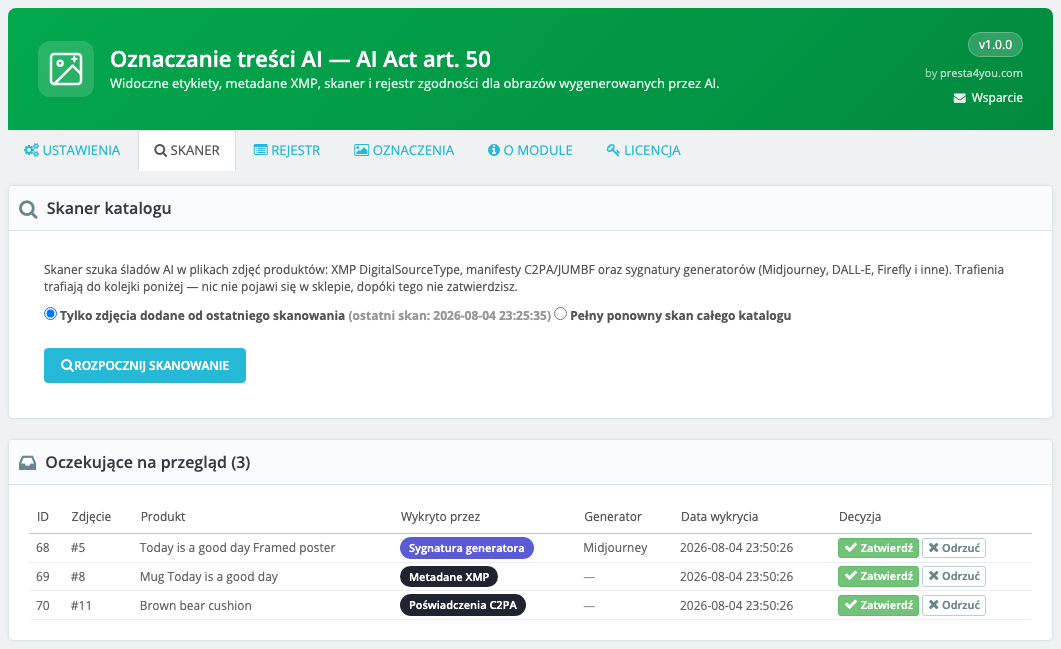
Scanner du catalogue. Choisissez la portée (nouvelles images depuis le dernier scan ou nouvelle analyse complète) et lancez l’analyse en arrière-plan. Les détections arrivent dans la file « En attente de relecture » avec une colonne « Détecté par » indiquant précisément ce qui a déclenché le signalement : métadonnées XMP, justificatifs C2PA ou signature de générateur. Seule une signature révèle le nom de l’outil, d’où une colonne « Générateur » souvent vide.
FAQ
Q : Dois-je marquer chaque image générée par IA ?
L’article 50 de l’AI Act impose de marquer les images photoréalistes susceptibles de passer pour réelles (deepfakes). Les graphiques purement illustratifs n’ont généralement pas besoin d’être marqués. La décision vous revient toujours — le module ne marque jamais rien sans confirmation.
Q : Le scanner marque-t-il lui-même les images dans la boutique ?
Non. Les détections du scanner rejoignent la file de relecture avec le statut « en attente » et ne sont pas visibles dans la boutique tant que vous ne les avez pas confirmées.
Q : Pourquoi le scanner a-t-il signalé une image alors que la colonne « Générateur » est vide ?
Seule une signature de générateur présente dans les métadonnées du fichier révèle le nom de l’outil (Midjourney, DALL-E, Firefly…). Les détections fondées sur le marqueur XMP DigitalSourceType ou sur des justificatifs C2PA indiquent uniquement que le fichier déclare une origine IA — pas quel outil l’a produit. La colonne « Détecté par » indique toujours laquelle des trois méthodes s’est déclenchée.
Q : Puis-je changer les couleurs du libellé ?
Oui. Choisissez un préréglage (sombre, clair, accent), définissez vos propres couleurs de fond et de texte, ou sélectionnez « styles du thème » — le module n’impose alors aucune couleur et le libellé ressemble exactement aux badges natifs Nouveau/Promo du thème.
Q : Que se passe-t-il lorsque je supprime un marquage ?
La ligne disparaît du registre, le libellé disparaît de la boutique, et le marqueur IPTC/XMP est retiré du fichier image ainsi que de toutes ses miniatures. La photo ne déclare plus d’origine IA en dehors de votre boutique et ne réapparaîtra pas dans la file de relecture lors du prochain scan.
Q : Qu’advient-il des métadonnées XMP après la régénération des miniatures ?
PrestaShop supprime les métadonnées lors de la régénération des miniatures. L’onglet Registre propose un bouton « Réécrire les métadonnées XMP » qui réinscrit le marquage dans tous les fichiers.
Q : Le module modifie-t-il mon thème ?
Non. Les libellés de liste utilisent les badges de produit natifs et le badge de galerie est ajouté par un script JS — aucun fichier de thème n’est modifié.
Q : Les marquages fonctionnent-ils en multiboutique ?
Oui, les marquages peuvent être globaux ou propres à une boutique (colonne id_shop), et la configuration gère le multiboutique.
 English
 Polish
 Français