 English
 Polish
 Français
1 Description du module
Le module met en place dans la boutique PrestaShop la fonction obligatoire de rétractation exigée par la directive européenne 2023/2673 (applicable à partir du 19 juin 2026) : un bouton toujours visible « Rétractez-vous ici » et un formulaire électronique simple qui guide le consommateur tout au long du processus et envoie une confirmation sur un support durable.
C’est toutefois bien plus qu’une simple conformité légale. Le module permet d’indiquer les produits et catégories non éligibles au retour (art. 38 de la loi sur les droits des consommateurs) et se synchronise avec les retours natifs de PrestaShop. À partir du 19 juin 2026, chaque boutique en ligne vendant à des consommateurs doit proposer une fonction de rétractation en permanence visible — aussi facile à utiliser que la passation d’une commande. L’absence d’une telle fonction expose à des sanctions (en Pologne, la surveillance est assurée par l’UOKiK, les amendes pouvant atteindre jusqu’à 10 % du chiffre d’affaires annuel).
2 Prérequis
| Élément | Exigence |
|---|---|
| PrestaShop | Versions 1.6 – 9 (compatibilité confirmée de 1.6.0.0 à 9.x, y compris PrestaShop 1.7, 8 et 9). |
| PHP | PHP 7.2 ou plus récent. |
| Extension ionCube | Requise dans la version de production du module — les fichiers sont encodés avec ionCube. L’hébergement doit avoir le loader ionCube activé. |
| Tâche cron | Recommandée (non obligatoire) — elle fait expirer les demandes non confirmées et nettoie les limites de requêtes. Vous trouverez l’adresse de la tâche dans l’onglet « À propos du module ». |
phpinfo()).
3 Installation
- Connectez-vous au panneau d’administration de votre PrestaShop.
- Rendez-vous dans Modules → Gestionnaire de modules.
- Cliquez sur Envoyer un module et sélectionnez le fichier
p4ueasyreturn.zip. - Attendez le message confirmant la réussite de l’installation, puis cliquez sur Configurer.
- Dans l’onglet Généraux, renseignez l’adresse de retour — c’est la seule étape à réaliser manuellement pour que le front soit pleinement prêt.
4 Configuration
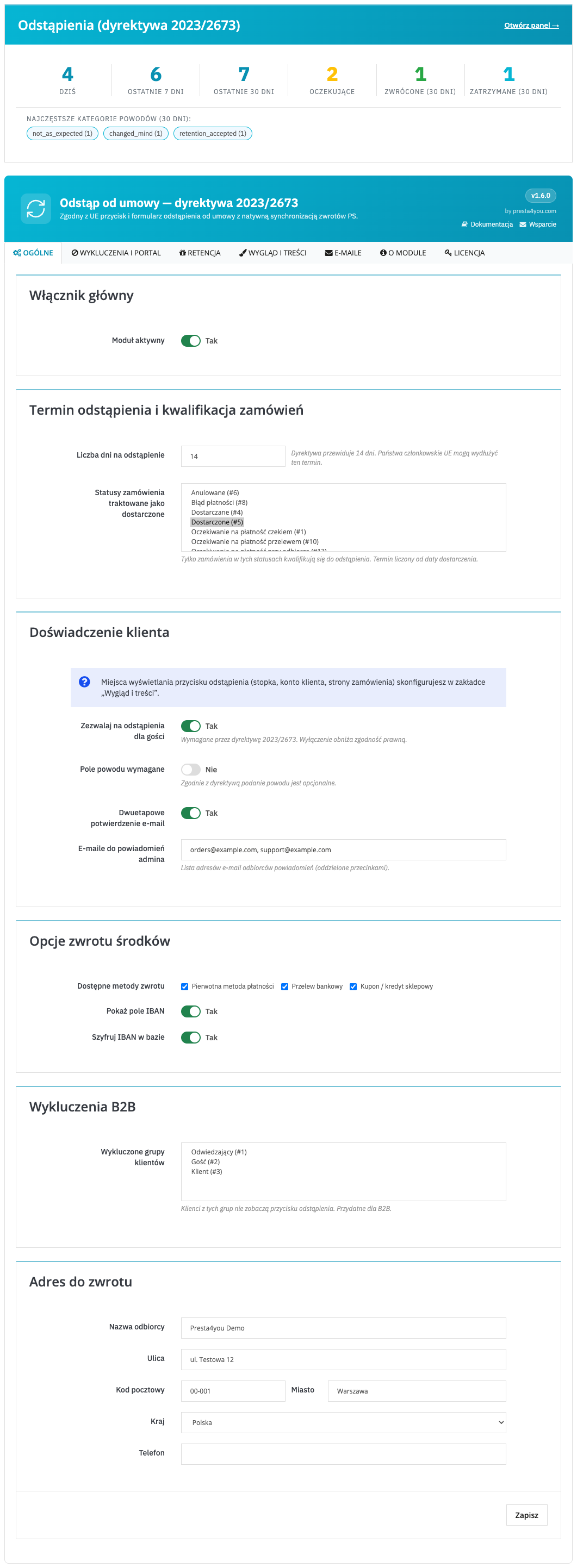
Vous ouvrez l’écran de configuration via Modules → Gestionnaire de modules, en recherchant le module « Rétractation » et en cliquant sur Configurer. En haut, vous verrez un panneau avec des indicateurs (nombre de rétractations aujourd’hui / 7 / 30 jours, etc.), et en dessous les onglets décrits ci-après. Chaque onglet possède son propre bouton Enregistrer — vous validez les modifications séparément dans chaque onglet.
4.1. Généraux
Réglages de base : interrupteur, délai de rétractation, qualification des commandes, options pour le client, méthodes de remboursement, exclusions des groupes B2B ainsi que l’adresse de retour.
| Réglage | Description |
|---|---|
| Module actif | L’interrupteur principal. Une fois désactivé, tout le front du module disparaît — le bouton et le formulaire de rétractation cessent d’être accessibles aux clients. Par défaut Oui. |
| Nombre de jours pour se rétracter | Combien de jours à compter de la livraison le client a pour se rétracter. La directive prévoit 14 jours ; ne le modifiez que si la loi locale ou votre politique exige une période plus longue. Par défaut 14. |
| Statuts de commande considérés comme livrés | Sélectionnez les statuts indiquant que le colis est parvenu au client. Seules les commandes ayant ces statuts sont éligibles à la rétractation, et le délai est compté à partir de la date d’entrée dans un tel statut. |
| Autoriser les rétractations pour les invités | Permet aux clients sans compte de soumettre une rétractation après avoir indiqué le numéro de commande et l’e-mail. Exigé par la directive — recommandé Oui. |
| Confirmation par e-mail en deux étapes | Lorsqu’elle est activée, après avoir rempli le formulaire, le client reçoit un e-mail avec un lien (valable 48 heures) qu’il doit cliquer pour finaliser la rétractation. Renforce la fiabilité des demandes. Par défaut Oui. |
| E-mails pour les notifications à l’administrateur | Adresses (séparées par des virgules) auxquelles seront envoyées les notifications de chaque nouvelle rétractation — par ex. les boîtes du service client ou de l’entrepôt. |
| Méthodes de remboursement disponibles | Cochez les modes de remboursement que le client peut choisir : méthode de paiement d’origine, virement bancaire, coupon / avoir en boutique. |
| Afficher le champ IBAN | Si le formulaire affiche un champ pour le numéro de compte (nécessaire en cas de remboursement par virement). Désactivez-le si vous remboursez uniquement sur la méthode d’origine ou par coupon. |
| Chiffrer l’IBAN en base de données | Lorsqu’elle est activée, le numéro de compte est stocké sous forme chiffrée (AES-256-CBC). Recommandé Oui pour la protection des données personnelles. |
| Groupes de clients exclus | Les groupes qui ne verront pas le bouton de rétractation — utile pour les clients professionnels (B2B), non concernés par le droit de rétractation des consommateurs. |
| Adresse de retour (Nom du destinataire, Rue, Code postal, Ville, Pays, Téléphone) | Les coordonnées auxquelles le client renvoie la marchandise. Elles apparaissent sur la page de remerciement et dans les e-mails. Renseignez les coordonnées de votre point de réception des retours (Pays par défaut Pologne). |
4.2. Exclusions et portail
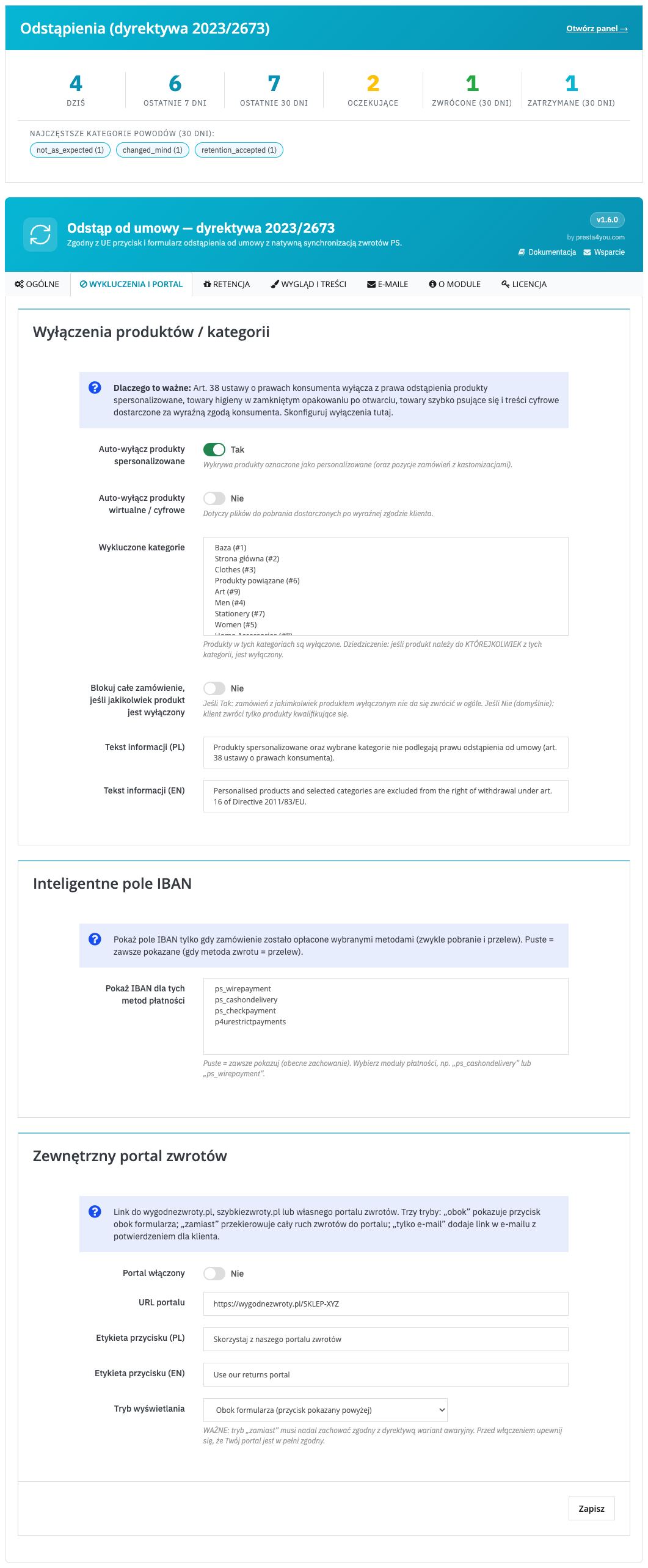
Définit quels produits et catégories sont exclus du droit de rétractation, quand afficher le champ IBAN selon la méthode de paiement ainsi que la configuration d’un portail de retours externe.
| Réglage | Description |
|---|---|
| Exclusion d’un produit individuel | Sur la fiche produit (Catalogue → Produits), dans le panneau « Droit de rétractation », vous marquez le produit comme exclu de la rétractation. C’est le seul moyen d’exclure par produit — le module n’exclut rien automatiquement. |
| Catégories exclues | Catégories de produits exclus de la rétractation (par ex. hygiène, alimentation, presse). Un produit appartenant à l’une des catégories cochées est exclu. |
| Bloquer toute la commande si elle contient un produit exclu | Une fois activé (Oui), une telle commande ne peut être retournée dans son ensemble. Par défaut Non — le client se rétracte uniquement des produits éligibles (généralement préférable). |
| Texte d’information (PL / EN) | Le texte du message affiché au client lorsqu’un produit est exclu de la rétractation. Adaptez-le à votre assortiment et à vos bases juridiques. |
| Afficher l’IBAN pour ces méthodes de paiement | Le champ du numéro de compte n’apparaîtra que si la commande a été payée avec l’une des méthodes sélectionnées (par ex. paiement à la livraison, virement). Vide = champ IBAN toujours affiché en cas de remboursement par virement. |
| Portail activé | Active l’intégration avec un portail de retours externe (par ex. wygodnezwroty.pl, le vôtre). Par défaut Non. |
| URL du portail | Le lien complet vers votre portail de retours, attribué à la boutique par le fournisseur du portail. |
| Libellé du bouton (PL / EN) | Le texte du bouton menant au portail de retours. |
| Mode d’affichage | « À côté du formulaire » (bouton supplémentaire), « À la place du formulaire » (tout le trafic vers le portail) ou « Uniquement dans l’e-mail ». Par défaut « À côté du formulaire ». |
4.3. Apparence et contenus
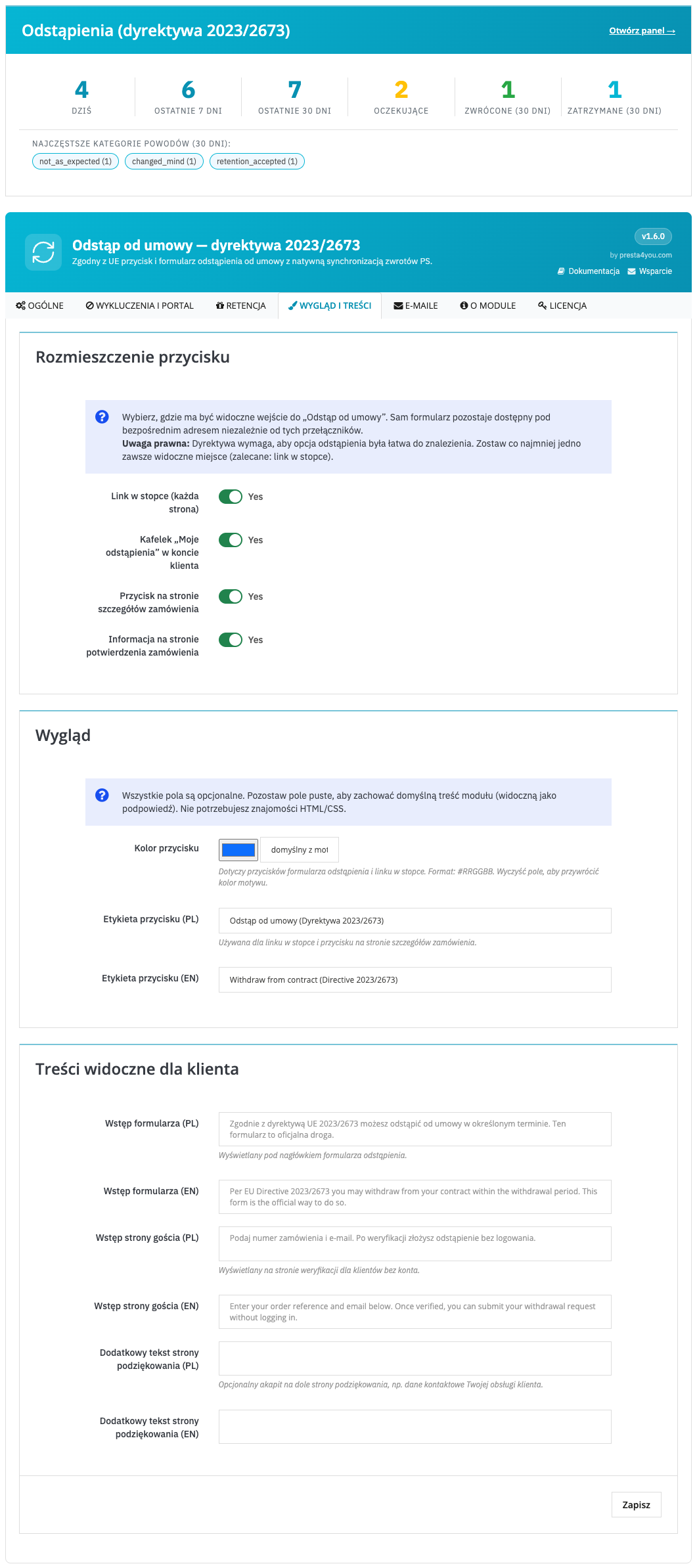
Pilote les emplacements où apparaît l’accès à la rétractation (pied de page, compte, pages de commande), la couleur et les libellés du bouton ainsi que les textes d’introduction visibles par le client.
| Réglage | Description |
|---|---|
| Lien dans le pied de page (toutes les pages) | Affiche le lien de rétractation dans le pied de page de chaque page — l’emplacement le plus accessible. Recommandé de le laisser activé (exigence de facilité d’accès). Par défaut Oui. |
| Tuile « Mes rétractations » sur le compte client | Ajoute sur le compte client une tuile menant à la liste de ses rétractations. Par défaut Oui. |
| Bouton sur la page de détails de la commande | Affiche le bouton de rétractation directement dans les détails de la commande du client. Par défaut Oui. |
| Information sur la page de confirmation de commande | Affiche après l’achat une brève information sur la possibilité de rétractation, accompagnée d’un lien. Par défaut Oui. |
| Couleur du bouton | La couleur des boutons du formulaire et du lien dans le pied de page (format #RRGGBB, avec un sélecteur). Vide = couleur du thème de la boutique. |
| Libellé du bouton (PL / EN) | Le texte du lien dans le pied de page et du bouton près de la commande. Vide = texte par défaut « Rétractez-vous ici ». |
| Introduction du formulaire (PL / EN) | Le texte d’introduction au-dessus du formulaire de rétractation. Vide = texte par défaut. |
| Introduction de la page invité (PL / EN) | Le texte sur la page de vérification pour les clients sans compte. Vide = texte par défaut. |
| Texte supplémentaire de la page de remerciement (PL / EN) | Un paragraphe facultatif en bas de la page de remerciement — par ex. les coordonnées du service client. |
4.4. E-mails
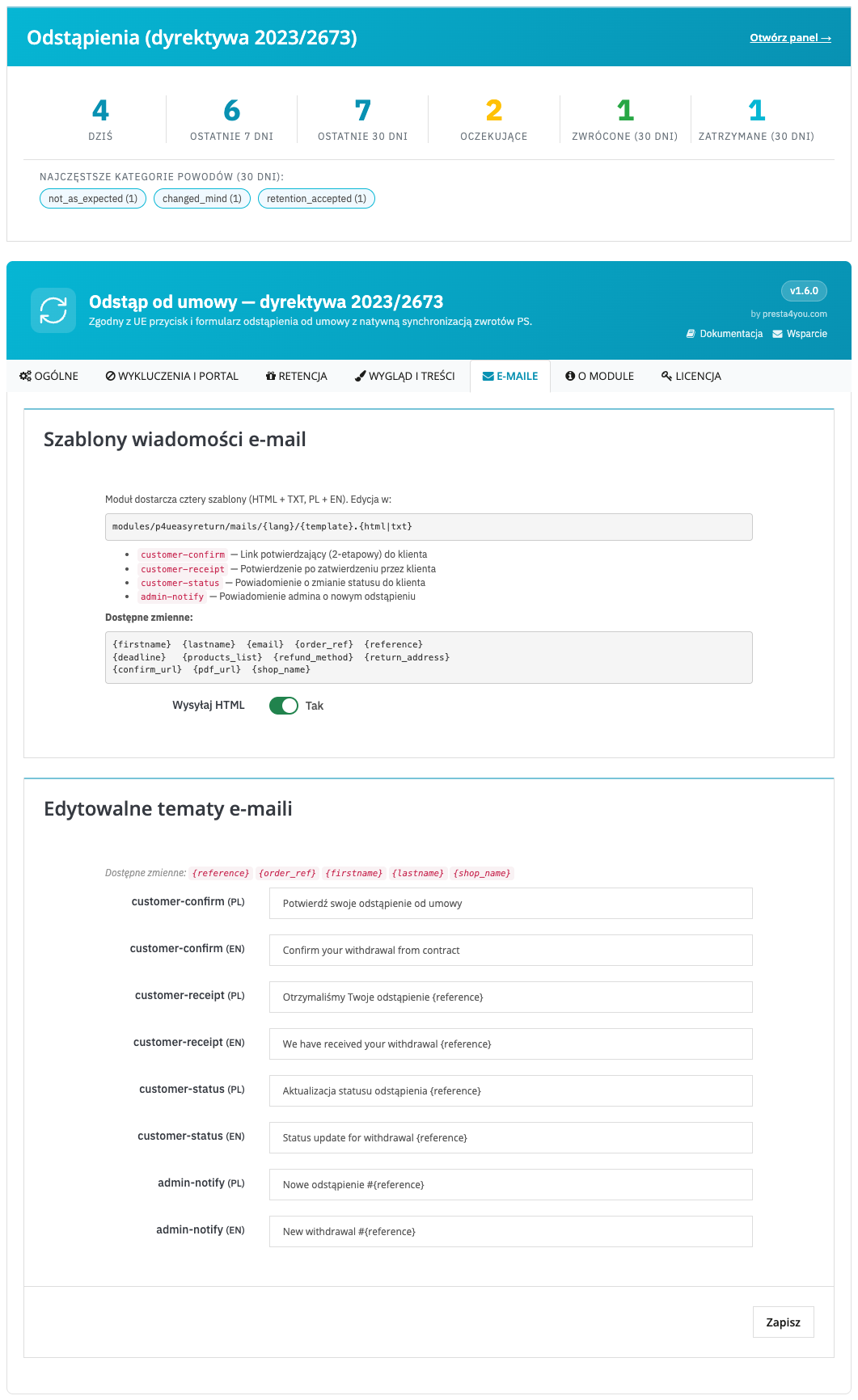
Réglages des messages envoyés au cours du processus de rétractation : le format ainsi que les objets modifiables de chaque e-mail en polonais et en anglais.
| Réglage | Description |
|---|---|
| Envoyer en HTML | Si les e-mails partent en version graphique (HTML) ou en texte brut. Par défaut Oui (HTML). |
| customer-confirm (PL / EN) | L’objet de l’e-mail contenant le lien de confirmation (en cas de confirmation en deux étapes). PL et EN. |
| customer-receipt (PL / EN) | L’objet de l’e-mail de confirmation après validation de la rétractation. PL et EN. |
| customer-status (PL / EN) | L’objet de l’e-mail informant le client du changement de statut de sa rétractation. PL et EN. |
| admin-notify (PL / EN) | L’objet de l’e-mail adressé au service de la boutique pour une nouvelle rétractation. PL et EN. |
{reference}
(numéro de la demande), {order_ref} (numéro de commande), {firstname},
{lastname}, {shop_name}. Les e-mails sont disponibles en 6 langues (PL, EN, DE, FR, IT, ES).
4.5. À propos du module
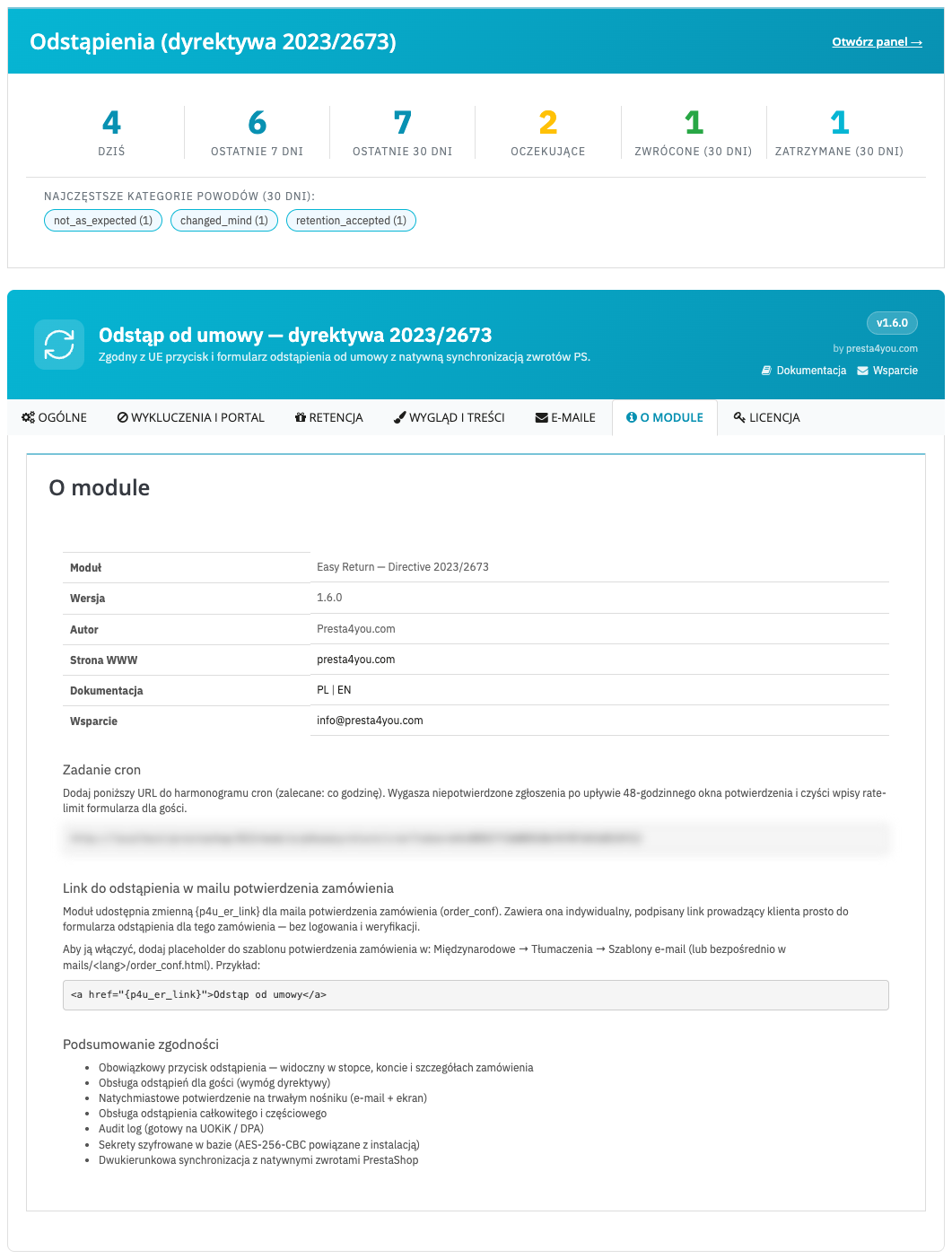
Onglet informatif (en lecture seule) : données du module, version, auteur, liens vers la documentation
et l’assistance, adresse de la tâche cron ainsi qu’un récapitulatif de la conformité réglementaire. La tâche cron
se charge de faire expirer les demandes non confirmées et de nettoyer les limites de requêtes — l’adresse
à ajouter au planificateur se trouve précisément ici. Nous y expliquons aussi comment ajouter à l’e-mail
de confirmation de commande un lien de rétractation individuel et signé (balise
{p4u_er_link}), qui conduit le client directement au formulaire sans connexion.
5 Panneau d’administration
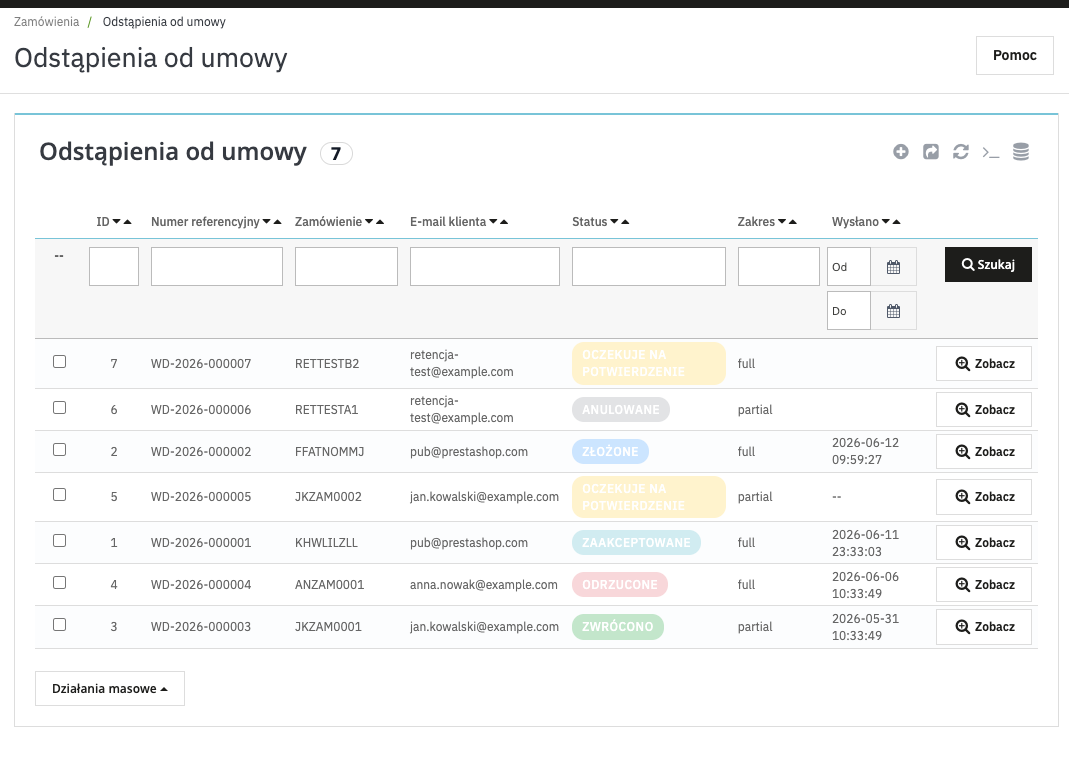
Vous traitez les rétractations soumises dans le panneau d’administration, via le menu Ventes → Commandes → Rétractations. La liste comporte des filtres, des statuts colorés, un aperçu des détails, des actions groupées et un export CSV (17 colonnes, avec BOM UTF-8 pour Excel). Vous trouverez aussi un raccourci et des indicateurs KPI sur l’écran de configuration du module ainsi que sur le tableau de bord de l’administrateur (widget à 6 tuiles).
Liste des rétractations
Détails d’une rétractation
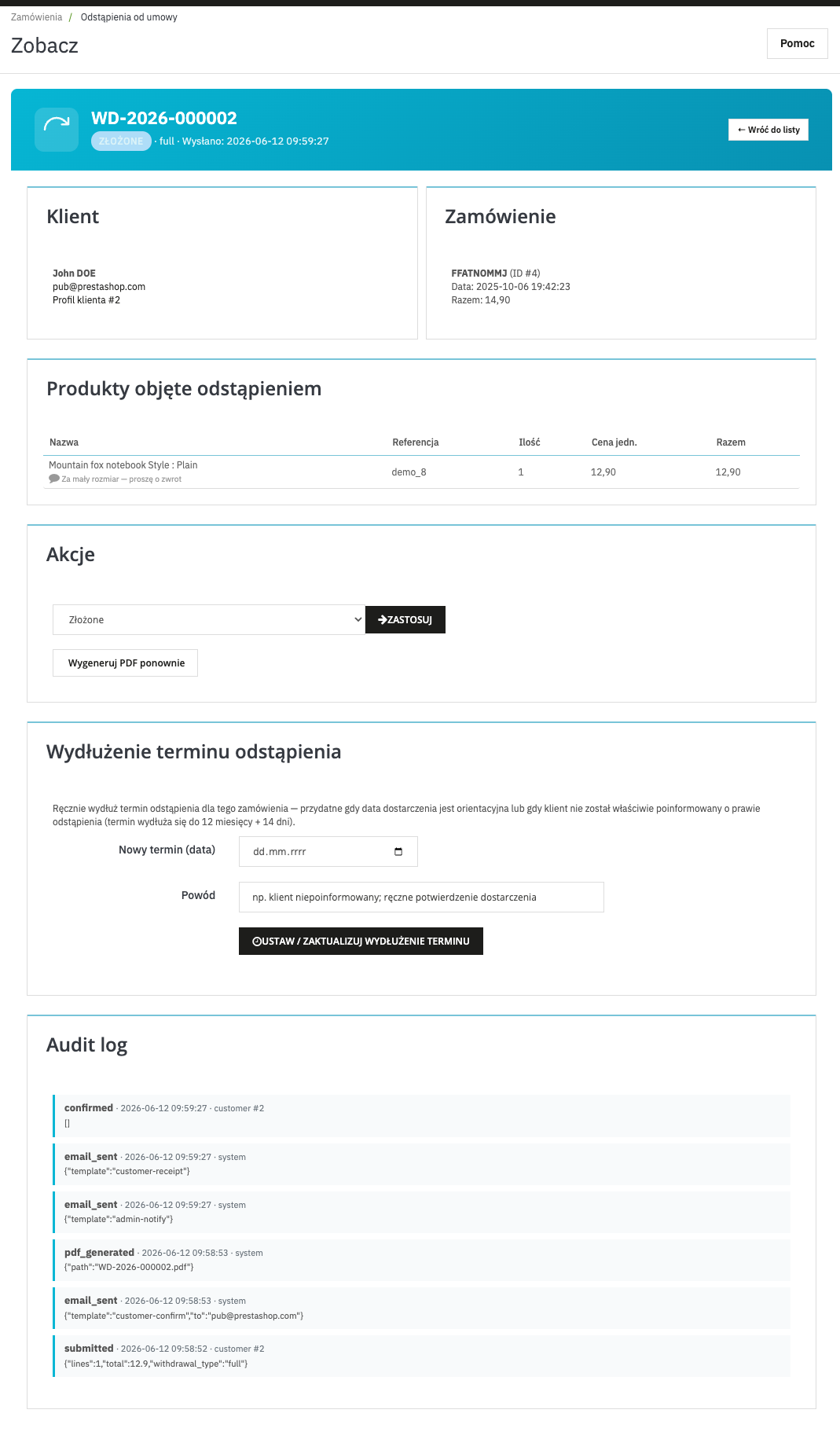
La vue des détails affiche la déclaration complète du consommateur, les produits et quantités sélectionnés, les motifs par produit, le mode de remboursement, le journal d’audit (changements de statut, e-mails envoyés, PDF) ainsi qu’une section de prolongation manuelle du délai de rétractation pour une seule commande (par ex. lorsque le client n’a pas été correctement informé — le délai est alors prolongé à 12 mois + 14 jours, art. 30 de la loi sur les droits des consommateurs).
Statuts des rétractations
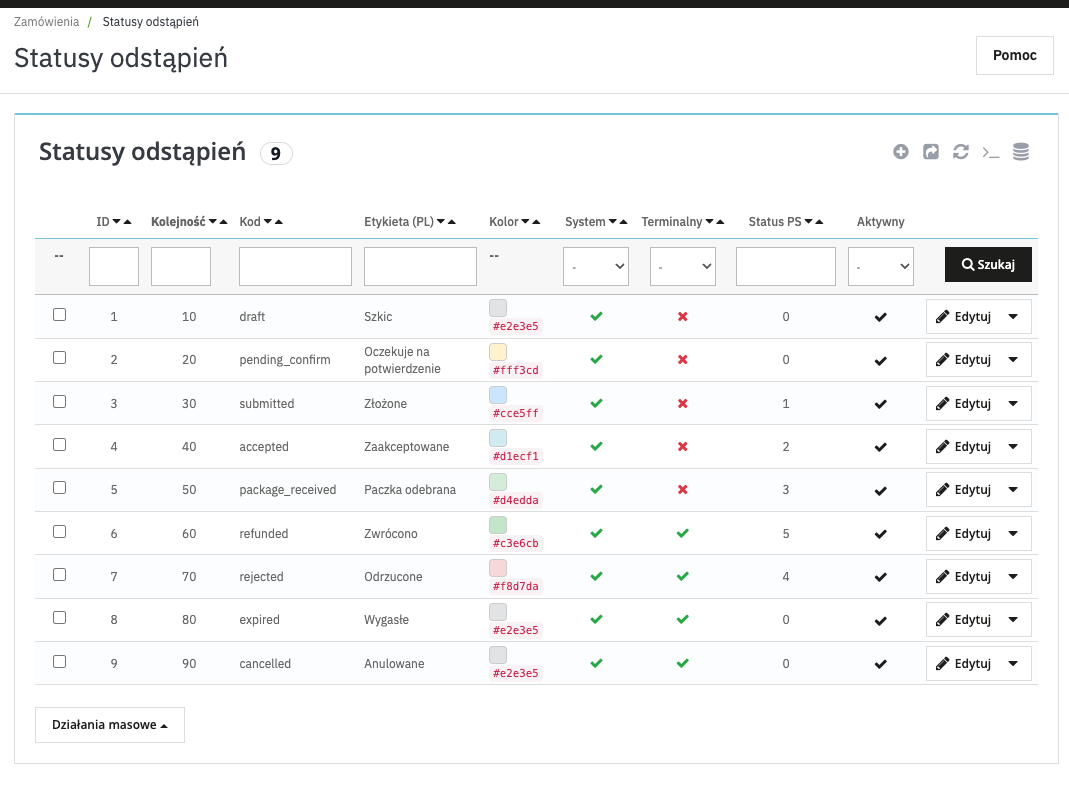
Les statuts sont entièrement configurables (menu Ventes → Commandes → Statuts des rétractations). Au démarrage, le module ajoute 9 statuts système (notamment brouillon, en attente de confirmation, soumise, acceptée, colis reçu, remboursée, rejetée, expirée, annulée), chacun avec un libellé PL/EN, une couleur de badge, un ordre et un mappage vers le statut de retour natif de PrestaShop. Les statuts système sont protégés contre la suppression ; vous pouvez ajouter les vôtres.
6 Ce que voit le client
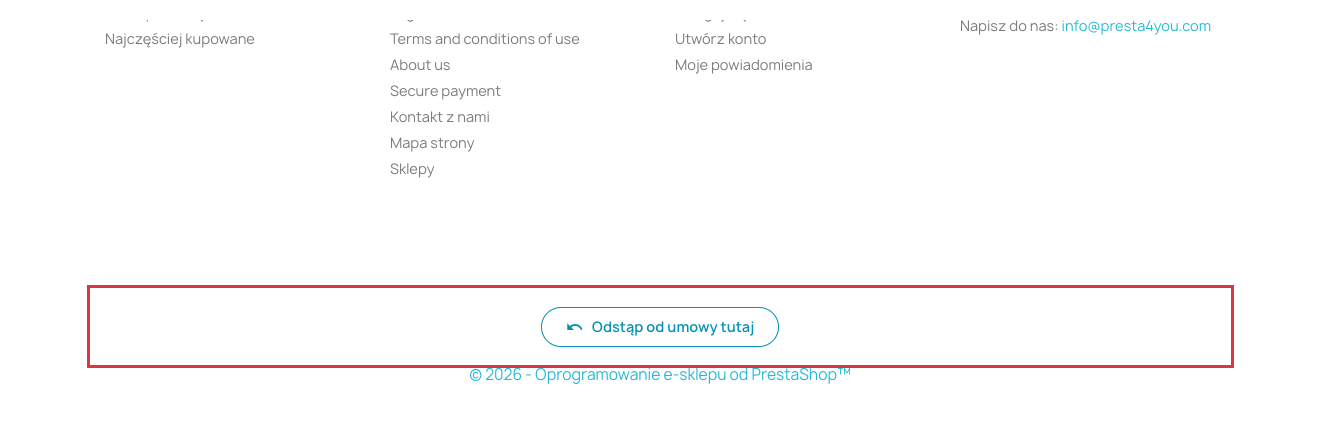
Bouton « Rétractez-vous ici » dans le pied de page
Sur chaque sous-page, dans le pied de page, figure le lien « Rétractez-vous ici » (dans la version 1.6.1 restylisé en bouton-pilule contouré). C’est l’accès principal, toujours disponible. Après un clic, la boutique reconnaît elle-même si le client est connecté : elle conduit un client connecté directement au formulaire, et un invité — d’abord vers une page de vérification.
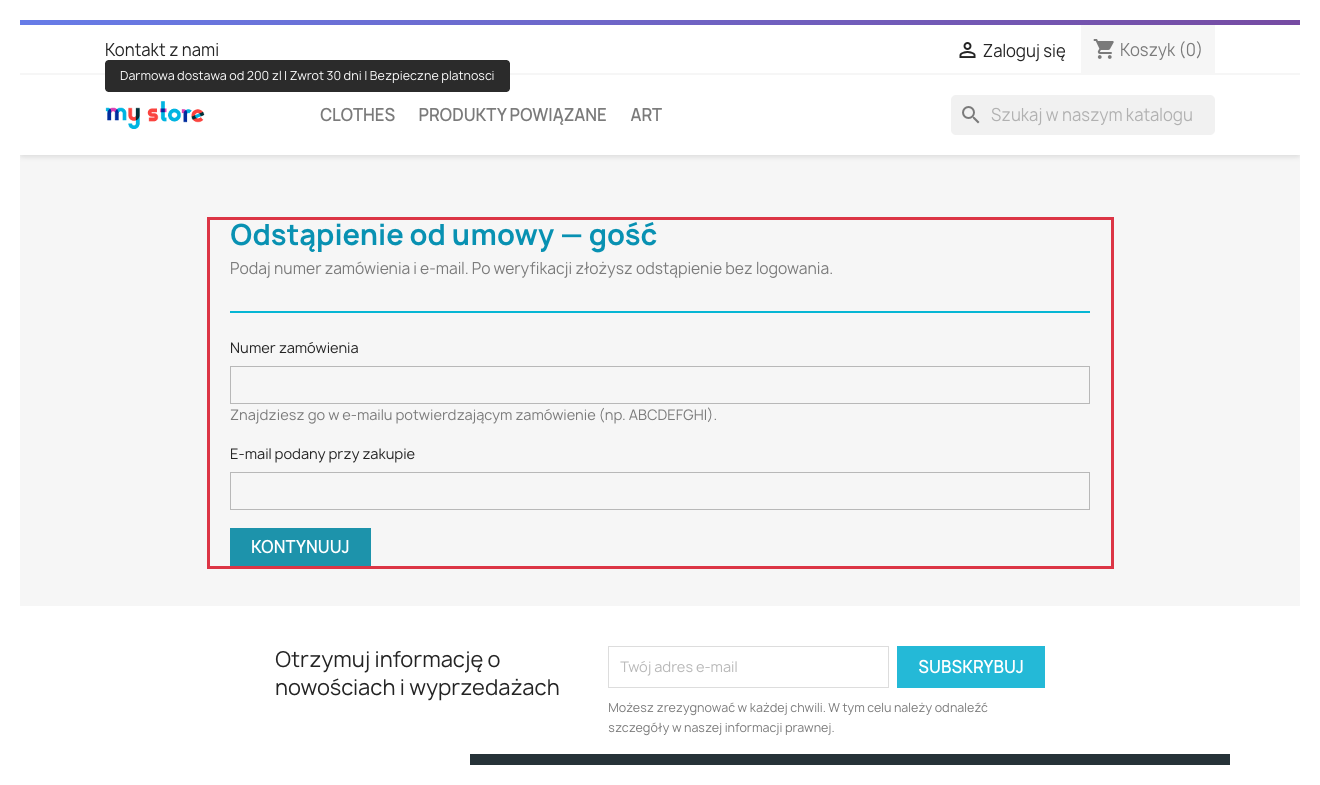
Rétractation pour un invité (sans connexion)
Le client sans compte saisit le numéro de commande (issu de l’e-mail de confirmation d’achat) ainsi que l’adresse e-mail utilisée lors de l’achat et clique sur « Suivant ». Après correspondance des données, il accède au formulaire comme un client connecté. Pour des raisons de sécurité, après cinq tentatives erronées depuis la même adresse, l’accès est temporairement bloqué (environ 5 heures) — seules les tentatives échouées incrémentent le compteur.
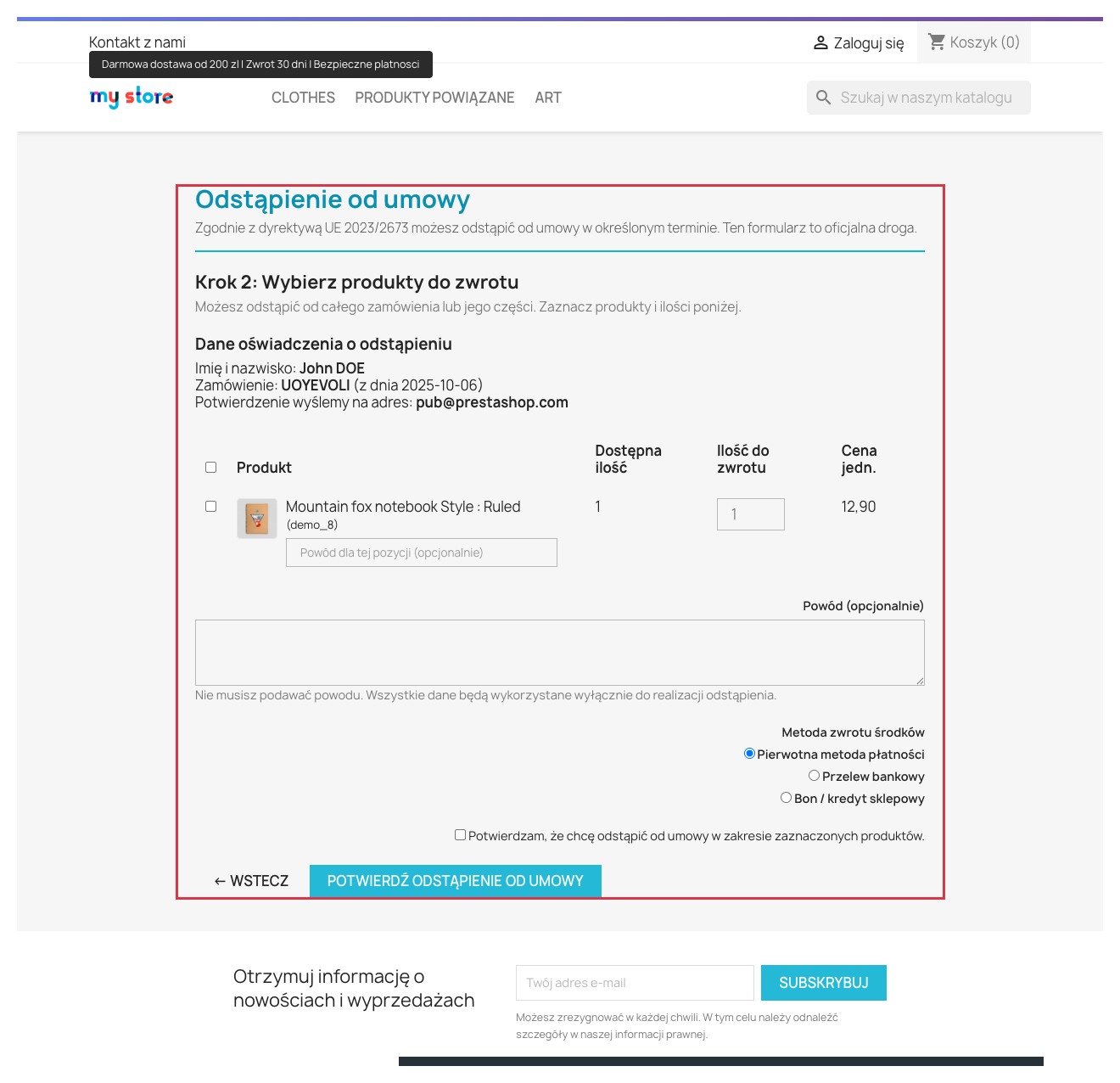
Formulaire de rétractation
À l’étape de choix de la commande, le client voit la liste de ses commandes en indiquant celles dont il peut se rétracter et jusqu’à quand. À l’étape des produits, il voit un récapitulatif de la déclaration (nom et prénom, numéro de commande avec date, e-mail de confirmation — art. 11a), coche les produits, les quantités et un motif facultatif par produit (avec miniatures), choisit le mode de remboursement, coche la déclaration et clique sur « Confirmer la rétractation ». Si la commande contient des produits exclus de la rétractation, le client en verra une note explicite.
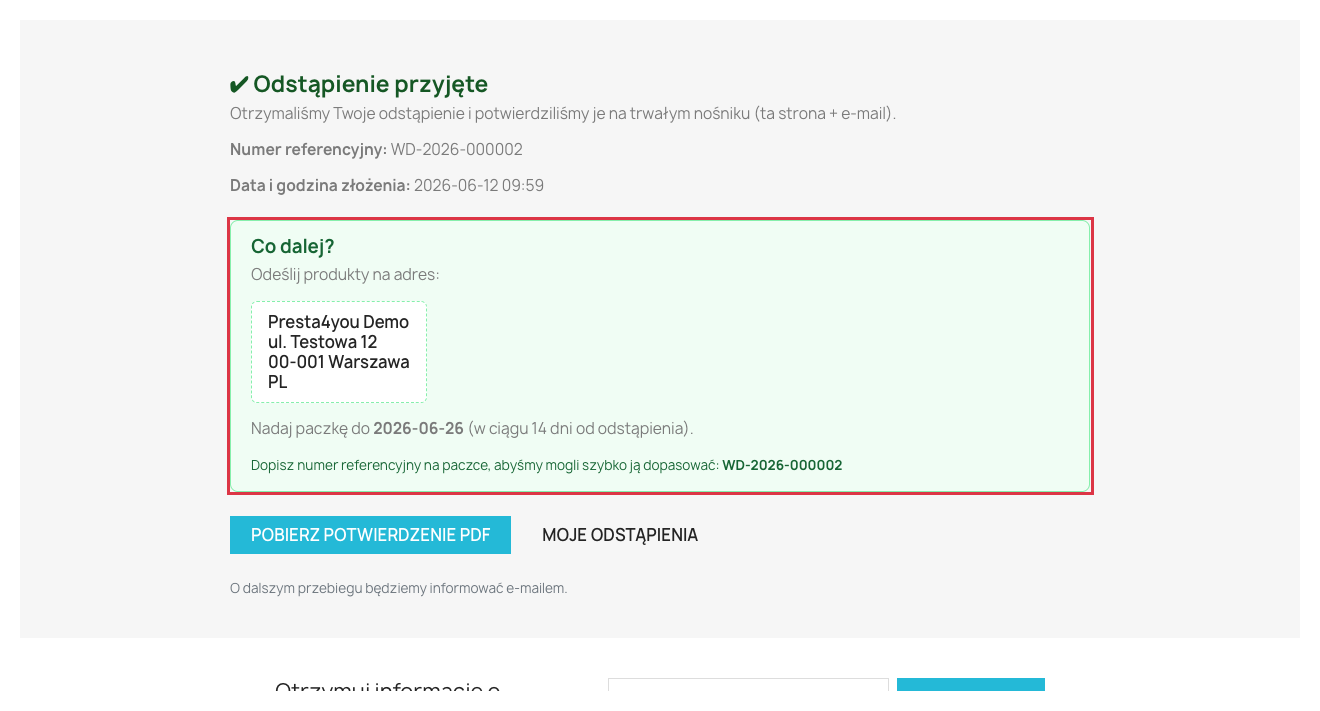
Page de remerciement (support durable)
Après avoir soumis sa demande, le client voit « Rétractation acceptée », le numéro de référence ainsi que la date et l’heure de la soumission. Dans la section « Et ensuite ? » apparaissent l’adresse de renvoi de la marchandise, le délai d’expédition du colis (14 jours à compter de la rétractation) et un rappel d’inscrire le numéro de référence sur le colis. Il y a aussi un bouton « Télécharger la confirmation PDF ». Lorsque vous activez la confirmation en deux étapes, le client reçoit d’abord un e-mail avec un lien (valable 48 heures) et ce n’est qu’après l’avoir cliqué que la rétractation est finalisée.
7 FAQ — questions fréquentes
Un client sans compte peut-il se rétracter ?
Oui. Une fois l’option « Autoriser les rétractations pour les invités » activée (activée par défaut), l’invité indique le numéro de commande et l’e-mail, puis, après vérification, soumet sa rétractation comme un client connecté.
Pourquoi le client ne voit-il pas le bouton de rétractation ?
Vérifiez que « Module actif » est activé et que, dans l’onglet « Apparence et contenus », le lien dans le pied de page est activé. Un client d’un groupe exclu (par ex. B2B) ne verra pas le bouton. Pour une commande donnée, le bouton n’apparaît que si la commande a le statut « livrée » et que le délai de rétractation n’est pas écoulé.
Où trouver les rétractations soumises ?
Dans le panneau d’administration, sous Ventes → Commandes → Rétractations : la liste des demandes avec statuts, filtres, aperçu des détails et export CSV. Vous trouverez aussi un raccourci et des indicateurs sur l’écran de configuration du module ainsi que dans le widget du tableau de bord.
Le module est-il conforme à la loi dès l’installation ?
Oui — les réglages par défaut (14 jours, formulaire pour les invités, confirmation par e-mail avec date et heure) sont conformes à la directive. Il vous suffit de renseigner l’adresse de retour dans l’onglet « Généraux ».
9 Assistance
Vous avez des questions ou besoin d’aide ? Nous serons ravis de vous aider.
Tout ce qui est décrit dans cette documentation est assuré par le module Rétractation du contrat — directive 2023/2673. L’installation prend quelques minutes et la configuration se déroule exactement comme décrit ci-dessus.
Voir le module dans la boutiqueMises à jour et support technique · Facture avec TVA